对于长期远程办公的用户来说,视频会议过程中VPN突然断连、星驰加速器画面卡顿、声音延迟是非常影响工作效率的常见问题,很多人遇到问题只会盲目重启设备或者切换网络,很难从根源上排查出链路故障。这份实用指南围绕视频会议VPN连接稳定性测试的全流程展开,从前期准备、分步测试到故障定位逐一说明,帮用户通过规范的测试动作确认VPN链路的实际适配性,保障日常远程参会的流畅度。

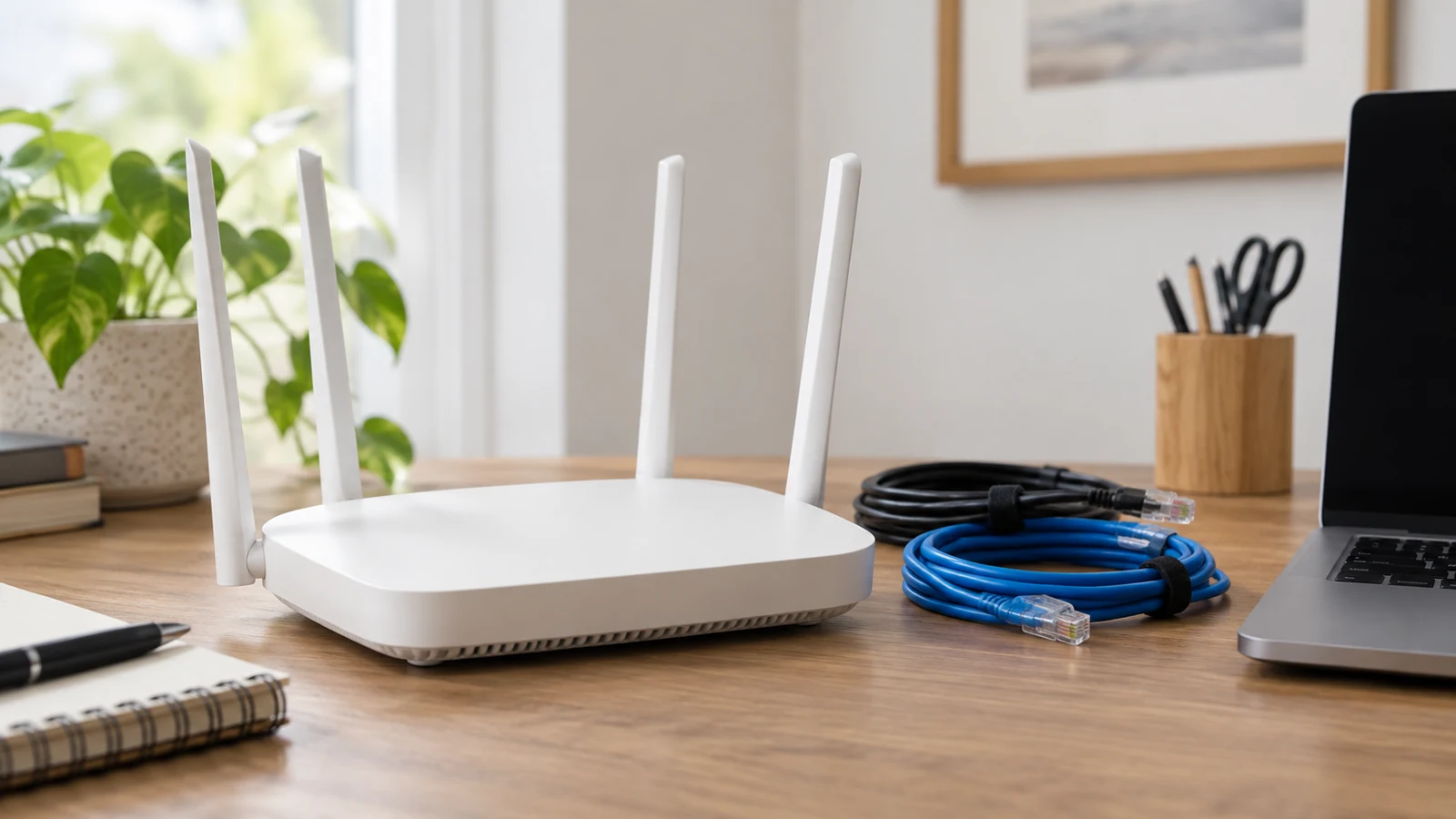
远程办公用户在居家工位调试网络,完成视频会议VPN稳定性测试的前置准备工作
视频会议VPN稳定性测试的前置准备要求
正式启动测试之前,首先要清理本地设备上的所有冗余代理类工具,包括其他正在后台运行的VPN客户端、浏览器代理插件、星驰VPN系统全局代理规则,只保留当前需要测试的视频会议专用VPN链路,避免多代理规则冲突导致测试结果出现偏差,无法定位真实问题。
完成代理清理之后,还要提前关闭系统后台的大流量占用进程,包括云盘批量同步、大型文件后台下载、系统自动更新等会抢占上行下行带宽的任务,同时把视频会议客户端升级到官方发布的最新稳定版本,避免用内测版或者修改版客户端测试,排除非VPN因素对测试结果的干扰。
分层式连接稳定性测试执行步骤
首先开展空载链路测试,不需要启动任何视频会议相关程序,保持VPN正常连接状态持续运行,全程观察VPN客户端自带的链路状态提示,确认期间有没有出现自动断连、反复重连的情况,先验证VPN底层链路本身的基础连通性是否稳定。
完成空载测试之后,进入低负载模拟测试环节,打开视频会议客户端进入一个没有其他参会者的空会议室,仅开启麦克风权限不启动摄像头,保持音视频通话状态持续运行,观察VPN的连接状态有没有异常波动,同时留意客户端自带的音视频延迟提示有没有无规律跳变,验证VPN对音视频小包传输场景的基础适配性。
最后开展满负载场景测试,在当前的空会议室中同时开启高清摄像头、全屏幕共享功能,模拟日常参会的最高带宽占用场景,保持该状态运行足够长的时间,记录期间有没有出现VPN自动断开、音视频流中断、共享画面花屏的情况,尽可能复现实际参会过程中可能遇到的各类稳定性问题。
测试结果对应的常见故障定位方向
如果在空载测试阶段就出现VPN频繁断连重连的情况,大概率是本地网络到VPN接入节点的底层路由链路存在波动,和视频会议客户端本身没有关联,可以先尝试切换同区域的其他VPN接入节点再次复测,不要盲目重装视频会议客户端浪费排查时间。
如果空载状态下VPN连接完全稳定,但是开启摄像头和屏幕共享之后就出现VPN断连或者音视频流中断,需要检查当前VPN的传输模式配置,部分默认设置的VPN会对大尺寸传输数据包做校验拦截或者流量限制,调整适配实时音视频传输的相关规则之后再重新测试即可。
如果所有测试环节中VPN连接状态都没有出现异常波动,但视频会议画面依然频繁卡顿、音画不同步,这时候要注意区分是VPN链路的转发适配问题,星驰VPN还是视频会议平台本身的服务器节点适配问题,可以尝试断开VPN直接进入同个会议室做对照测试,就能快速定位问题的归属。
测试过程需要避开的常见认知误区
很多用户习惯用普通网页测速工具的下载速度结果来判断视频会议VPN的稳定性,这是非常典型的错误逻辑,网页测速工具测量的是大文件下载的峰值带宽,和视频会议需要的小包持续低延迟传输的要求完全不同,测速工具显示的带宽充足,不代表视频会议通过VPN传输就不会出现卡顿。
还有不少用户为了追求所谓的连接稳定性,星驰加速器随意配置多层VPN嵌套转发规则,多跳中转链路只会成倍增加中间节点出现故障的概率,反而会大幅提升视频会议参会过程中的断连风险,完全没有实际的使用价值。
整个测试流程要保持本地网络环境固定,不要中途从有线网络切换到公共WiFi,也不要中途更换家庭宽带的接入热点,不同网络的出口路由规则存在差异,中途切换网络得到的测试结果没有任何参考价值,无法作为后续日常参会的配置依据。